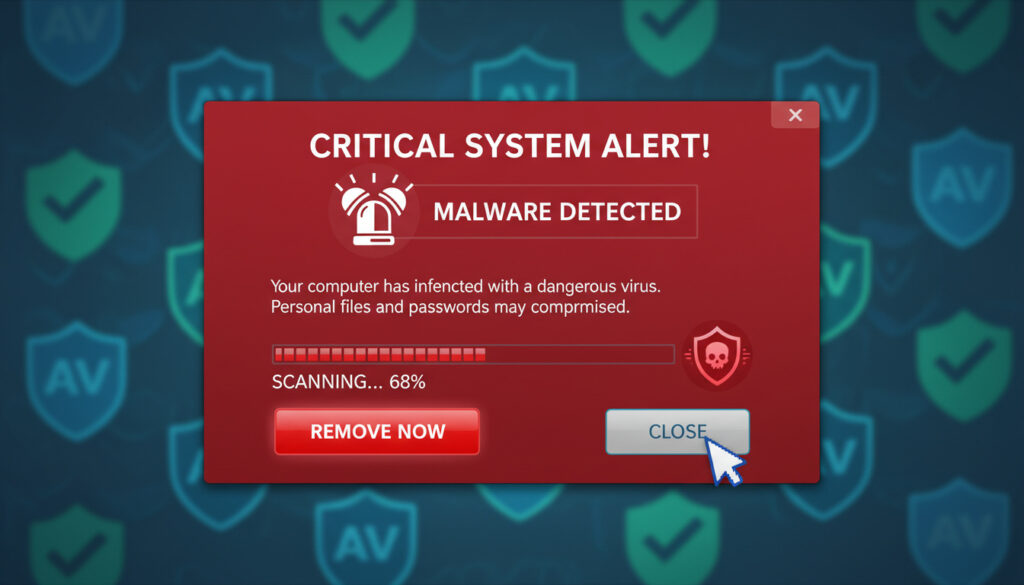
パソコン ウイルス感染 警告 消し方 – 偽警告の見分け方とWindows対処法
パソコン使用中に突然表示される「ウイルスに感染しました」という警告。多くのユーザーが一度は目にした経験があるが、実際のところこれらの警告の9割以上は偽物だ。2026年現在、悪質サイトによるブラウザ通知の悪用が増加しており、適切な対処法を知らないままクリックすると、ランサムウェア感染や高額な詐欺被害に繋がるリスクが高まっている。
偽警告(フェイクアラート)は、見た目こそ公式のセキュリティソフトに酷似しているが、表示場所や挙動に明確な違いが存在する。本物のMicrosoft DefenderやTrend Microの通知はOSの通知領域に表示されるのに対し、偽物はブラウザの全画面ポップアップや不審なタブ内に出現する傾向が強い。
本記事では、実際に警告が表示された際の即時対処法から、本物と偽物の見分け方、そして繰り返し表示される場合の根本的な解決策までを、セキュリティ専門家の見解と具体的な操作手順を交えて解説する。
パソコン ウイルス感染警告の消し方
Escキー長押しまたはCtrl+Alt+Delでタスクマネージャーを起動し、ブラウザプロセスを強制終了する
表示場所がブラウザ内かOS通知領域かを確認。9割以上が偽警告(フェイクアラート)
Windowsの通知設定で不審なアプリの通知をブロックし、ブラウザのサイト許可を見直す
Microsoft DefenderやTrend Microなどの信頼できるソフトでフルスキャンを実行
- 90%以上の警告は偽物であり、悪質サイトの広告や通知権限の悪用が原因
- 「今すぐ電話」「残り〇分」といった緊急性を煽る文言はクリック厳禁。ランサムウェアや詐欺への誘導となる
- Windows環境で特に多発。ChromeやEdgeの通知設定が弱点となりやすい
- 本物の警告は具体的なファイル名を表示し、削除または隔離の選択肢を提示する
- 再発を防ぐには、ブラウザの拡張機能の見直しと、不審なアプリのアンインストールが必須
- 強制終了後も警告が消えない場合、セーフモードでの起動を検討する
| 項目 | 詳細 |
|---|---|
| 主な原因 | 偽ポップアップ・ブラウザ通知の悪用 |
| 本物の判定基準 | Microsoft Defenderやインストール済みセキュリティソフトの通知領域からの表示 |
| 偽警告の特徴 | 全画面表示、×ボタンが隠れている、カウントダウン表示、電話番号または決済要求 |
| 即効性のある対処 | Esc長押し、Alt+F4、タスクマネージャーによる強制終了 |
| 検索トレンド | 「windows ウイルス 警告」は継続的に高い検索ボリュームを維持 |
| 情報の有効期限 | 脅威は進化し続けるため、常時最新の対策確認が必要 |
ウイルス感染警告画面は本物?偽物の見分け方
警告の真偽を見極める第一のポイントは、表示されている場所にある。本物のセキュリティ通知は、Windowsの通知領域(画面右下)や、インストール済みのセキュリティソフトのウィンドウ内に表示される。ESETの調査によると、Microsoft Defenderがマルウェアを検知した際は、バックグラウンドで削除処理を行い、簡易的な警告のみを表示するのが一般的だ。
表示場所と発信元の確認
偽警告は多くの場合、ブラウザのタブ内や全画面ポップアップとして出現する。URLが「fix-virus-now.xyz」などの不審なドメインである場合、疑うべきだ。Lanscopeの分析によれば、これらの偽アラートは「トロイの木馬に感染した」などの脅威文言を用い、ユーザーの恐慌を誘う。
内容と挙動の違い
本物の警告は具体的なファイル名や検出名を表示し、ユーザーに削除または隔離の選択肢を提供する。対照的に偽警告は「残り〇分でデータ削除」「今すぐ電話を」といった緊急性を煽る表現が特徴だ。AXONEのガイドは、偽物がマウス操作を無効化したり、×ボタンを隠したりする点を指摘している。
対応を迫る手段の差異
本物のTrend Micro Virus Buster Cloudなどは、検知時に再起動後のスキャンを推奨するが、電話番号やLINE IDの提示、決済を強要することはない。同社のヘルプセンター情報によれば、電話を促す警告は偽物の可能性が高い。
警告ウィンドウが表示された状態で、Windowsキーを押すか、Ctrl+Alt+Delを押してみる。これらのシステムショートカットが機能し、タスクマネージャーが起動すれば、それは偽警告である可能性が高い。本物のOSレベルの警告はこれらの操作を妨げない。
警告が何度も出る・消えない場合の対処
一度閉じたはずの警告が繰り返し表示される場合、ブラウザの通知設定が悪質サイトに許可されている可能性がある。この場合、単にタブを閉じるだけでは不十分で、根本的な設定変更が必要となる。
ブラウザ通知のブロックと解除
Windowsの設定→システム→通知とアクションから、不審なアプリやブラウザの通知をオフにする。特にChromeやEdgeで「通知を許可」を押してしまった場合、DOS大阪のレポートが指摘するように、サイト側から繰り返し通知が送信されてくる。
不審アプリの特定と削除
設定→アプリ→インストール済みのアプリから、最近追加された不審なアプリケーションをアンインストールする。GMOのセキュリティブログは、偽警告の原因となる不要なアプリの削除を推奨している。インストール日時が新しいものや、身に覚えのない名称のアプリがないか確認する。
セキュリティソフトによる検査
強制終了後は、必ずMicrosoft Defenderまたは信頼できるセキュリティソフトでフルスキャンを実行する。ITトレンドの解説によれば、拡張機能の無効化も併せて行うことで、再発リスクを低減できる。
警告が出た時の強制終了・シャットダウン方法
偽警告が全画面表示されて通常の操作ができなくなった場合、強制的にプロセスを終了させる必要がある。保存作業中のデータは失われる可能性があるが、セキュリティを優先する場合は以下の手順を取る。
キーボードショートカットによる終了
まずEscキーを2~3秒長押しする。これにより画面右上に×ボタンが出現し、クリックで閉じられる場合がある。これが効かない場合はAlt+F4(Windows)またはCommand+W(Mac)でブラウザウィンドウを閉じる。Lanscopeのガイドは、この方法が全画面偽警告の多くに有効と述べている。
タスクマネージャーと強制再起動
Ctrl+Shift+Escでタスクマネージャーを起動し、不審なブラウザプロセスを終了する。これも不可能な場合は、Ctrl+Alt+Delete→電源ボタンからシャットダウンを選択するか、電源ボタンを長押しして強制オフにする。AXONEの情報は、ランサムウェアを疑う場合は電源オフを最優先すべきと警告している。
ファイルが暗号化され始めている可能性がある場合、即座に電源ボタンを長押しして強制シャットダウンする。通常のシャットダウン処理を待っている間に暗号化が進む可能性があるため、データ保護を最優先する。
強制終了後、必ずWindowsセキュリティを開き、「ウイルスと脅威の防止」からスキャンを実行する。これにより、実際にマルウェアに感染していたかどうかを確認できる。不審な拡張機能が残っていないか、ブラウザの設定も併せて確認すること。
偽警告対処のタイムライン
- Esc長押し(0-5秒): まずEscキーを2~3秒長押しし、閉じるボタンの出現を待つ。Lanscopeの検証では、多くの偽警告で有効な手法だ。
- ブラウザウィンドウの強制終了(5-10秒): Alt+F4またはタスクマネージャー(Ctrl+Shift+Esc)でブラウザプロセスを終了させる。DOS大阪はこの手法を推奨している。
- 強制シャットダウン(10-30秒): 上記が無理ならCtrl+Alt+Delete→電源ボタン、または電源長押しで強制オフ。
- 通知設定のブロック(再起動後): Windowsの通知設定で不審アプリの通知を無効化する。
- フルスキャン実行(再起動後): Microsoft DefenderまたはTrend Microなどで完全スキャンを行い、本物の脅威がないか確認する。Have I Been Pwned 偽サイト – 本物見分け方と安全利用完全ガイドでも述べられているように、常に情報源を確認することが重要だ。Trend Microは30日無料版のインストールとスキャンを推奨している。
確実に分かることと不明確な点
確実に分かること
- OSの通知領域(画面右下)や、インストール済みのMicrosoft Defenderなどの常駐ソフトウィンドウから出る警告は本物である可能性が高い
- ブラウザ内、特に全画面ポップアップで表示され、電話番号や決済を求めるものは偽物である
- Ctrl+Alt+DelやWindowsキーが反応する警告は、OSレベルではなくブラウザレベルの偽装である
- Trend MicroやMicrosoft Defenderの公式アプリが電話番号を要求することはない
不明確な点・個別対応が必要なケース
- 警告を閉じる前に「許可」を押してしまった場合、実際にどこまでアクセスが許可されたかは環境による
- 偽警告を閉じた後、実際にマルウェアに感染しているかどうかは外観では判断できず、スキャンが必要
- 特定の企業や組織を標的とした攻撃(標的型攻撃)の場合、より精巧な偽警告が使用される可能性
- 2025年以降、AIを用いたより精巧な偽警告の増加傾向は確定しているが、具体的な手口の進化速度は予測困難
偽警告が増加する背景と現在の脅威状況
近年、偽警告が増加している背景には、ブラウザの通知機能を悪用した「プッシュ通知型詐欺」の蔓延がある。ユーザーが怪しいサイトを訪問し、「通知を許可」を誤ってクリックすると、そこから攻撃者は何度でも偽の警告を送信できるようになる。SNXの調査は、有料セキュリティソフトの未導入と、怪しいサイトの閲覧が主な感染経路であると指摘している。
Windows環境、特にChromeやEdgeを使用するユーザーにとって、この脅威は特に深刻だ。これらのブラウザは通知機能を標準で有効にしており、細かい設定変更を行わない限り、悪質サイトからの通知をブロックしきれない。
2026年に入り、デジタルデータフォレンジックスは、AI技術を用いたより見た目が精巧な偽警告の出現を報告している。従来の不自然な日本語やデザインが改善され、本物のセキュリティソフトのUIを高度に模倣したものが確認されているため、今後はより細かい挙動の違いを見極める必要がある。
専門家の見解と情報源
「Ctrl」「Alt」「Del」を同時押しし、タスクマネージャーを起動して不審なプロセスを終了させることが、まず最初に取るべき対処である。
— Trend Microニュース
通知をONにしてしまったことが原因で、繰り返し偽警告が表示されるケースが非常に多い。ブラウザの設定見直しが必要だ。
— Yahoo!知恵袋 ユーザーエクスペリエンス報告
ESCキーを2,3秒長押しすることで、×ボタンが出現して閉じられる場合がある。これが最も簡易的な対処法だ。
— 朝日新聞デジタル(SMBiz)
まとめ
パソコンに表示されるウイルス感染警告の多くは偽物であり、ブラウザの通知設定や悪質サイトが原因となっている。Esc長押しやタスクマネージャーによる強制終了で即座に閉じ、通知設定の見直しとセキュリティソフトによるスキャンを実行することが基本対処となる。本物の警告はOSの通知領域に表示され具体的なファイル名を示すのに対し、偽物は全画面表示で電話番号や決済を求めるため、この差異を冷静に見極めることが被害防止の鍵となる。Have I Been Pwned 偽サイト – 本物見分け方と安全利用完全ガイドでも述べられているように、デジタルセキュリティにおいては常に情報源の確認と冷静な判断が求められる。
よくある質問
パソコン ウイルス感染警告 知恵袋で見られる対処法は有効か
Yahoo!知恵袋で推奨されているEscキー長押しや再起動は、多くの偽警告に対して有効だが、感染の有無を完全に排除するものではない。強制終了後は必ずセキュリティソフトでスキャンを行う必要がある。
ウイルス 感染 確認方法 pcで確実な手段は
Microsoft Defenderの「ウイルスと脅威の防止」から「スキャンオプション」を選び、「フルスキャン」を実行する。またはTrend Microなどの信頼できるセキュリティソフトの最新版をインストールし、システム全体を検査する。
セキュリティ 警告 消し方 windowsで再発を防ぐには
Windowsの設定→システム→通知から、不審なアプリの通知をオフにする。さらにChromeなどのブラウザ設定で、許可してしまったサイトの通知権限を削除することで、繰り返しの偽警告を防止できる。
警告を閉じる前に「許可」を押してしまった場合のリスク
通知の許可だけなら、それ以降の偽警告が届く可能性が高まるが、すぐに設定からブロック可能だ。しかし「ダウンロード」の許可を押した場合は、実際にマルウェアがインストールされている可能性があるため、即座にスキャンが必要だ。
偽警告に記載された電話番号にかけてしまった場合
すぐに通話を終了し、携帯電話会社や警察に相談する。個人情報やクレジットカード番号を伝えてしまった場合は、カード会社への連絡と、必要に応じて専門家によるフォレンジック調査を検討する。
関連記事をさらに表示
 パタポン1+2 リプレイ完全ガイド:難易度3段階の違い・プレイ人数・メタスコア・対応言語・新モードBOSS RUSHを解説
 【2025年】川合結人の国籍は日本?韓国人説の真相!子役から歌手への経歴・年齢・歌唱王の成績を徹底解説
 四川省ゲーム無料で遊べる方法!基本ルール・おすすめブラウザサイト・無料アプリ・飽きずに楽しむコツを解説
 鶏もも肉 レシピ 簡単 焼くだけ クックパッド1位!パリパリ外側と柔らか内側を10分で実現するコツ
 気象庁 雷 落ちた 場所 – リアルタイム・過去確認ガイド
 三山凌輝(RYOKI)と趣里の結婚・妊娠・出産!1億円貢がせ騒動とBE:FIRST脱退を時系列で解説
 片桐はいりのプロフィールと現在の活動
 兼近大樹(EXIT)の過去と現在:2度の逮捕・少年院・中卒から高卒認定・自伝出版・大学進学を事実から検証
